- Published on
Chuyển từ môi trường windows qua linux mint
- Authors

- Name
- Trần Mạnh Thắng
- @TranManhThang96
1. Tại sao mình lại chuyển từ windows qua linux
Mình có một con laptop lenovo cấu hình thì cũng tạm được chạy chip Intel Core I5 12500H nhưng sử dụng card liền Intel Iris Xe Graphics. Mình cài windows + WSL để lập trình nhưng cảm giác nó không được mượt, trải nghiệm làm việc thấy không được tốt cho lắm. Thế là quyết định chuyển qua linux. Thành thật mà nói mình vẫn thích macos hơn về hiệu năng cũng như trải nghiệm làm việc nhưng không có tiền mua mac thì chuyển qua linux vậy. Đánh giá làm việc thì mình thấy macos > windows > linux ở nhiều phương diện. Nhưng windows như mình nói ở trên thấy nó khá nặng trên con laptop của mình nên mình chuyển qua linux.
Trước đây mình có trải nghiệm ubuntu nhưng cảm giác cũng không hài lòng lắm về hiệu năng. Search trên chatgpt, gemini, grok thì các chatbot này gợi ý POP!OS, một distro khuyên dùng cho lập trình. Mình cũng đã cài thử nhưng chỉ được một ngày thì cảm giác nó không tương thích với laptop của mình, máy chưa bật gì nhưng quạt kêu rất to và cứ thỉnh thoảng máy lại bị restart. Để một thời gian không dùng thì máy lại tắt luôn mà không có cách nào đánh thức lại được. Vậy là mình chuyển qua cài đặt linux mint. Cảm giác đầu tiên là nó rất giống windows, sau đó là hiệu năng cảm giác rất mượt mà, nhẹ nhàng, và quan trọng là nó tương thích với laptop của mình, có trình cài driver manager riêng và mình chả cần làm gì thêm. Laptop của mình không gặp bất cứ lỗi nào về phần cứng cả.
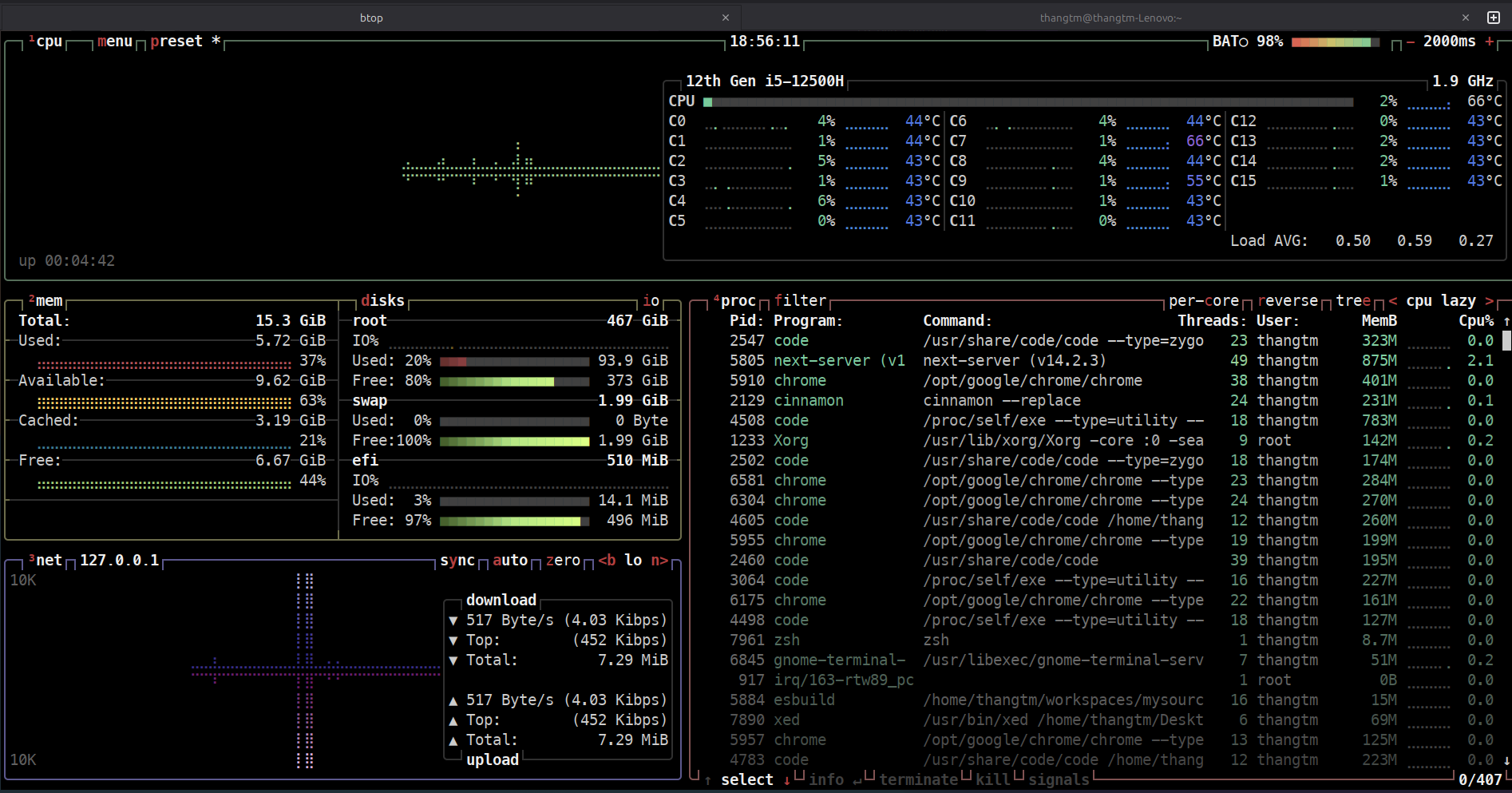
Có rất nhiều lệnh monitor hệ thống. Sẵn có (built-in) thì là top, hoặc cài thêm htop hoặc btop. Nhưng mình thấy btop này khá đẹp
2. Linux mint
Giao diện
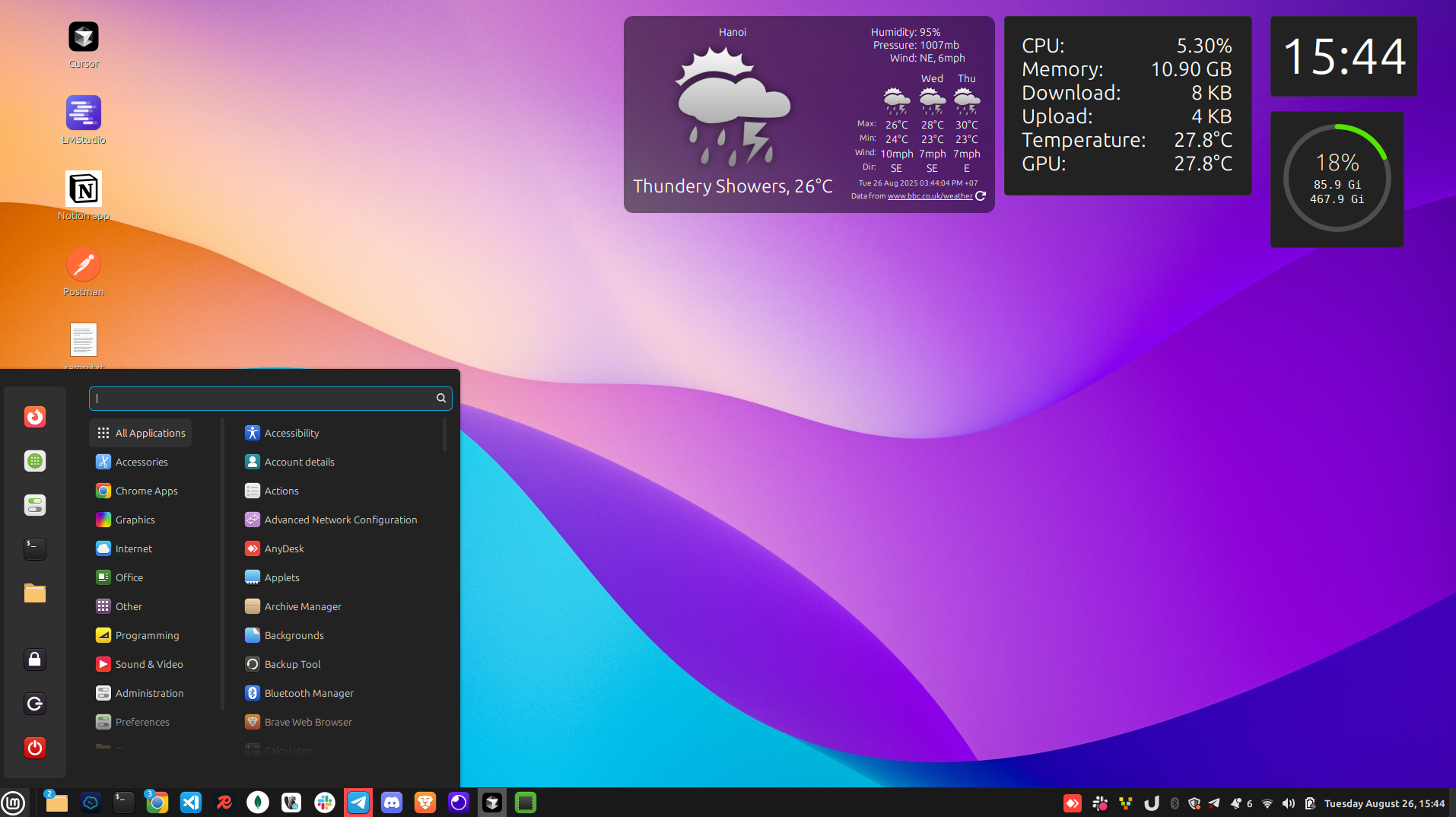
Cảm nhận về linux mint và linux nói chung thì mình thấy font hơi lởm so với windows và macos, giao diện thì cũng không được đẹp cho lắm, ứng dụng thì không tiện nếu đã dùng quen windows và macos. Đổi lại thì cài cắm qua dòng lệnh khá thú vị. Đây là giao diện của linux mint. Nếu nhìn qua thì nó khá giống windows. Điều mình thích nhất là nó có thể thêm các Desklets (nó giống widgets), hiện tại mình đang có các desklets thời tiết, system monitor, clock, disk.... Bạn có thể download thêm desklets khác từ kho desklets.
Driver Manager
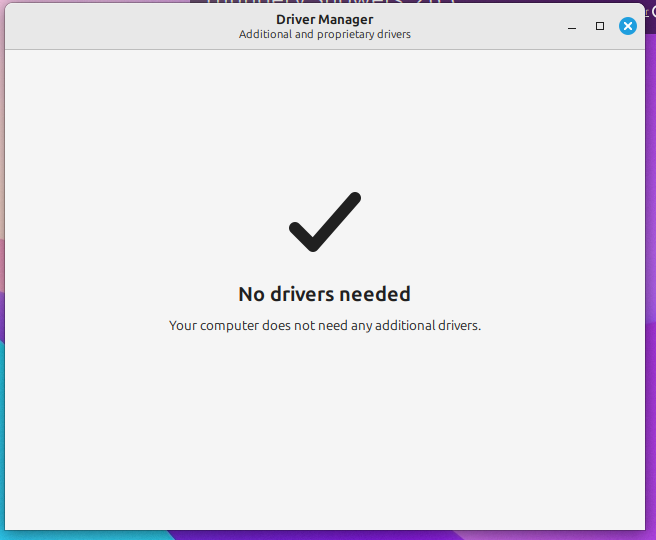
Linux cài đặt driver khá phức tạp. Ở linux mint chúng ta dễ dàng cài đặt driver thông qua Driver Manager. Thiếu driver gì thì chúng ta sẽ thấy ở đây và ấn vào cài đặt là xong
Trackpad
Thao tác trackpad cũng khá oki nhưng khi lướt web, không thể thao tác dùng 2 ngón tay back về trang trước giống như trên windows và macos. Điều này làm mình hơi khó chịu và chưa có giải pháp thay thế.
Software Manager
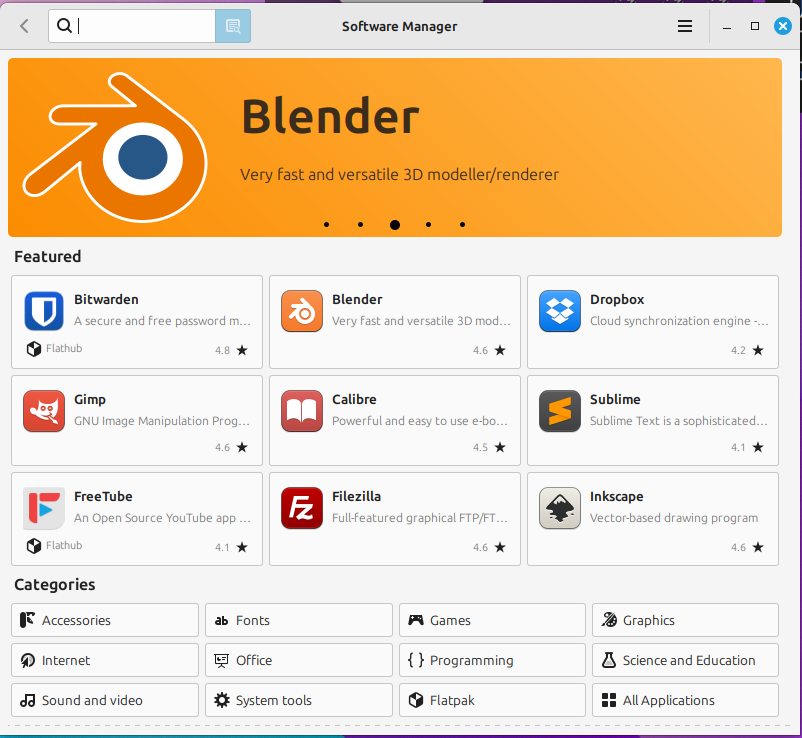
Linux mint cũng có kho ứng dụng nhưng ít khi mình cài ở đây mà thường lên trang chủ của các ứng dụng cần cài tải về
Terminal
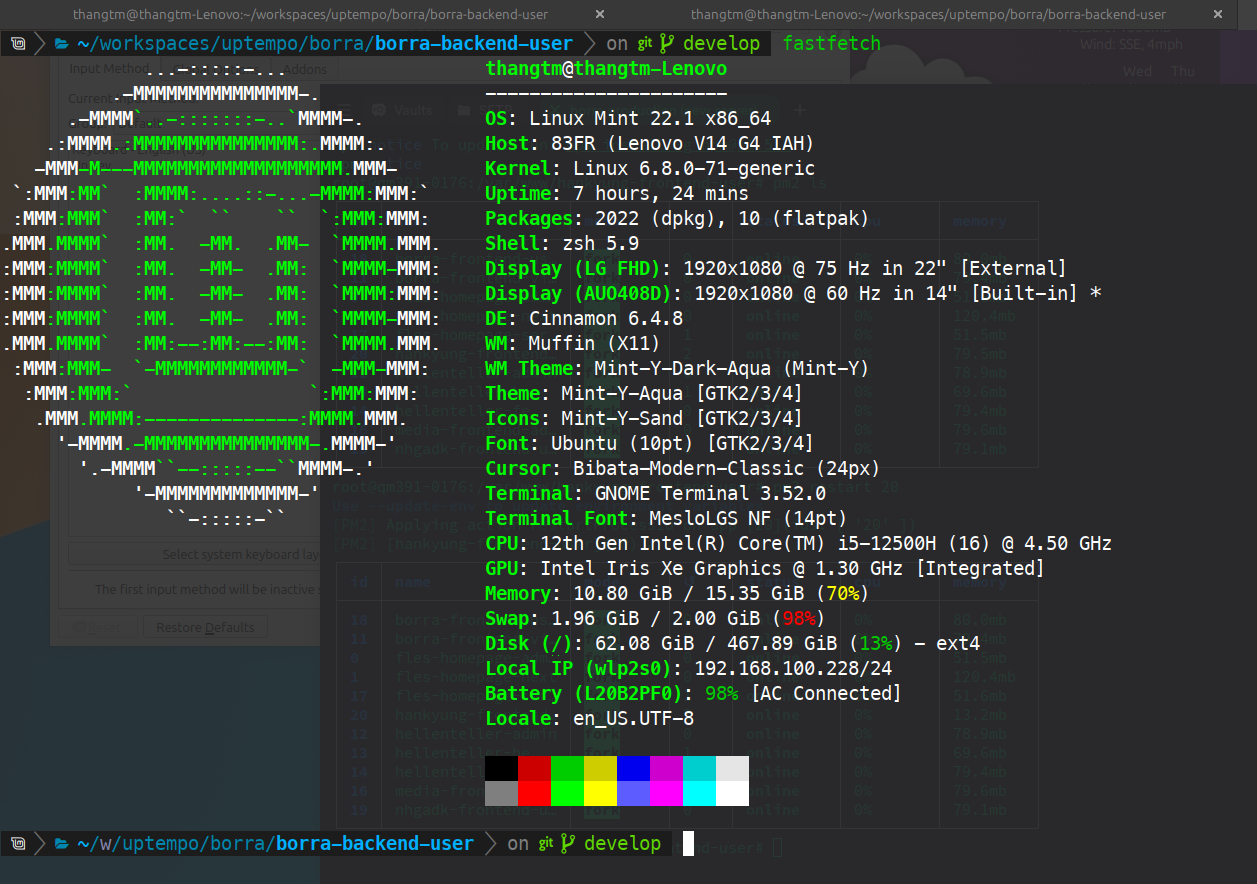
Terminal mặc định trên linux mint cũng không đẹp lắm, mình custom lại một chút. mình cài zsh, oh my zsh, một số plugin nhắc lệnh như zsh-autosuggestions, zsh-completions và zsh-syntax-highlighting và theme powerlevel10k để đẹp hơn và tối ưu hơn. Để sử dụng được theme powerlevel10k thì cần cài font MesloLGS NF cho terminal, terminal mình cũng để trong suốt một chút để cá nhân hóa. Muốn mở nhiều tab trên terminal thì dùng Ctrl + Shift + T. Cài đặt fastfetch để xem cấu hình máy trên terminal.
3. Chuyển đổi ứng dụng và tăng cảm giác trải nghiệm
3.1 Ứng dụng gõ Tiếng Việt Fcitx5
Gõ Tiếng Việt và font là 2 thứ mình cảm giác không được thoải mái trên linux. Trước đây mình có cài ibus bamboo nhưng cảm giác không ngon lắm. Gần đây thì mọi người suggest dùng Fcitx5 và Fcitx unikey gõ Tiếng việt khá ổn. Nhưng có 2 điều mình cảm giác khó chịu là khi gõ Tiếng Việt bị gạch chân ở chữ và khi ở chế độ Tiếng Việt thì gõ trên trình duyệt, ấn Enter thì nó không vào trang được suggest.
3.2 Tìm kiếm ứng dụng với Ulauncher
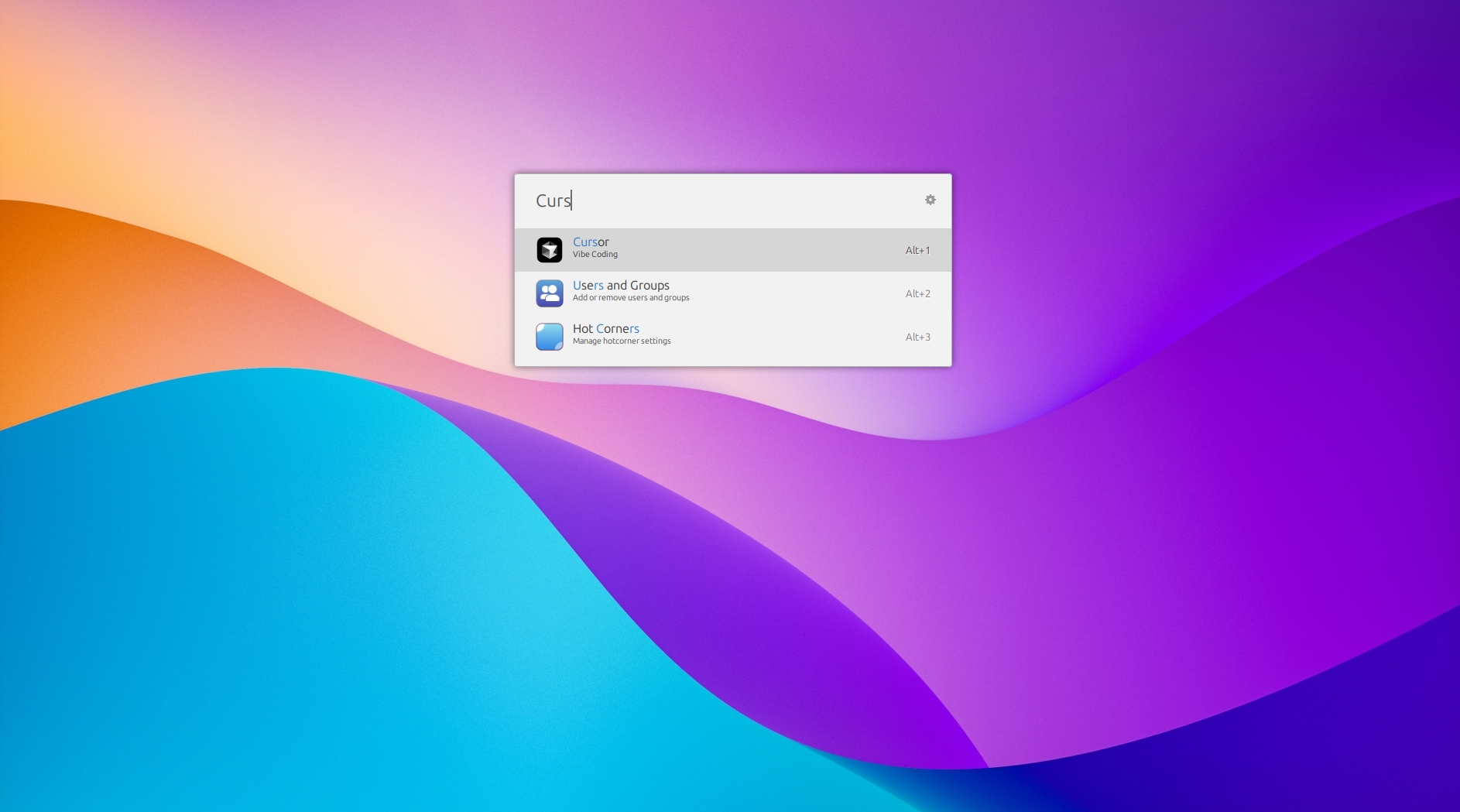
Để tìm kiếm giống Spotlight Search trên Macos mình đã cài Ulauncher và chỉ cần ấn Ctrl + Space là đã có thể tìm ứng dụng giống y trên MacOs
3.3 Ứng dụng chụp màn hình Flameshot
Trên windows và macos có dụng chụp màn hình lightshot khá ngon mà mình yêu thích. Trên linux thì mình cài một ứng dụng có chức năng tương tự là Flameshot
3.4 Các ứng dụng làm việc
Các ứng dụng làm việc của mình trên windows có thì linux cũng có bao gồm: chrome, brave, vs code, redis insight, mongoDB compass, dbeaver, slack, telegram, discord, insomnia, posman, cursor, anydesk. Các app bình thường tải về dưới dạng file .deb sau đó cài đặt bình thường bằng lệnh sudo apt install abc.deb.
3.5 Lưu ý một số ứng dụng chạy dưới dạng file AppImage, không cần cài đặt mà chạy luôn.
- B1: cấp quyền file để chạy
chmod +x your-app.AppImage - B2: Tạo file .desktop. Ví dụ đây là file cursor.desktop của mình ở ~/Desktop. Cần chú ý sửa đổi đường dẫn của Exec và Icon là được. Type chú ý là Application.
[Desktop Entry]

Version=1.0

Type=Application

Name=Cursor

Comment=Vibe Coding

Exec=/home/thangtm/Apps/Cursor/Cursor-1.4.5-x86_64.AppImage

Icon=/home/thangtm/Apps/Cursor/code.png

Terminal=false

Categories=Application;

StartupNotify=true
B3: Cho phép thực thi
chmod +x ~/Desktop/your-app.desktopB4: Copy file
cp ~/Desktop/your-app.desktop ~/.local/share/applications/B5: Update để có thể search ở menu và search bằng Ulauncher
update-desktop-database ~/.local/share/applications/
3.6 Một số ứng dụng chạy trên web thì có thể dùng PWA
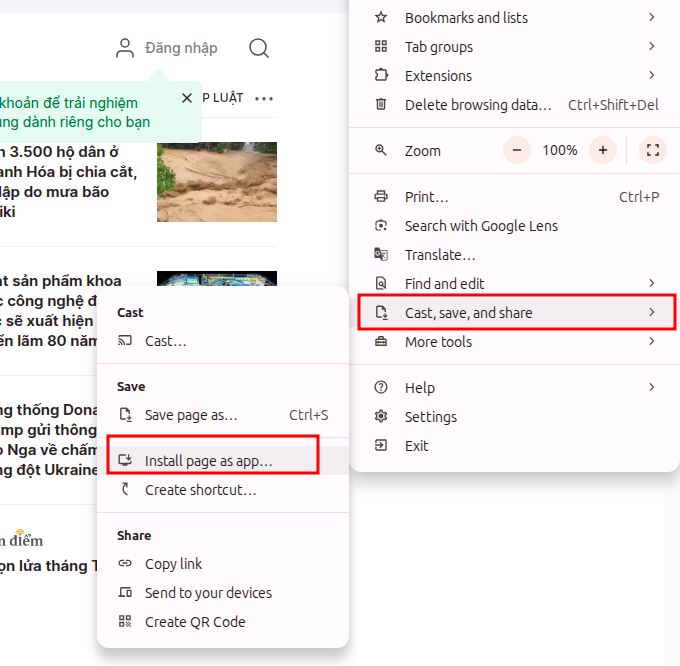
Ví dụ notion mình không có bản cài đặt trên desktop thì mình dùng trình duyệt tạo một web app dạng PWA. Link xong thì nó sẽ tạo icon ở desktop và dùng như app luôn.